miércoles, 4 de noviembre de 2009

Tablas Dinámicas | Capitulo 3


Recuerden que esta es una serie de tutoriales sobre tablas dinámicas y al final de este post podrán encontrar los enlaces a los capítulos 1 y 2. Anexaremos también el archivo en Excel que estamos usando en los ejercicios.

Hoy veremos "Formato y Diseño".

Excel  proporciona unos estilos predeterminados para asignar un formato a una tabla dinámica, esto con el fin de mejorar su presentación y dar un toque más agradable a la presentación de la información

Después de agregar campos y determinar el nivel de detalles que han de mostrarse, como lo vimos en el capitulo 1, es posible que desee mejorar el diseño y el formato

Ubíquese dentro de la Tabla Dinámica.

Haga clic a la pestaña Diseño.



En  esta pestaña veremos cada uno de los botones que lo componen:

ETIQUETA 1

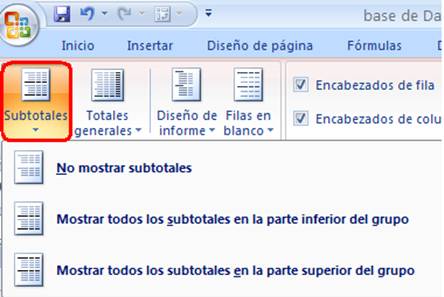
“SUBTOTALES”


Esta  característica permite agregar un subtotal a la tabla dinámica

1.

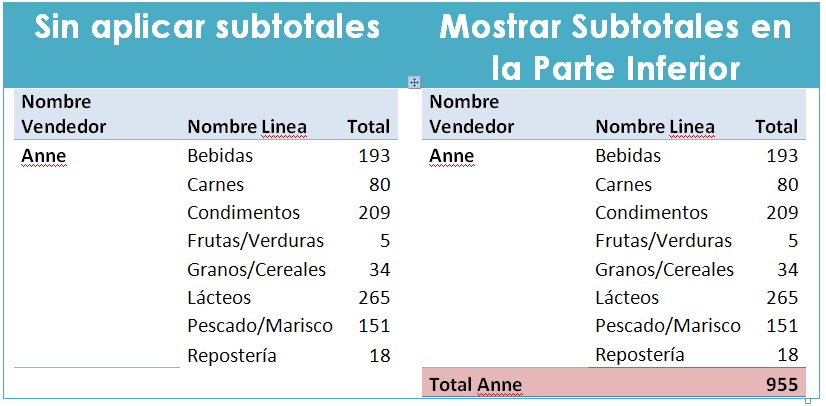
Esta  opción elimina los subtotales de la tabla dinámica


2.


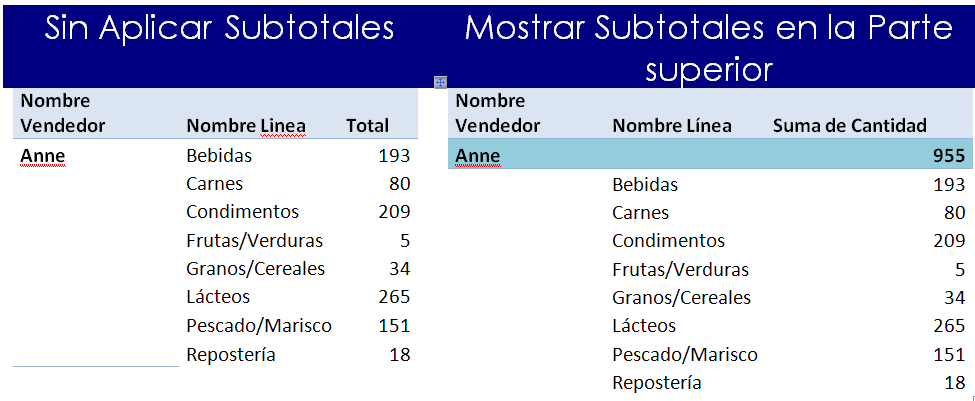
Esta  opción permite mostrar los subtotales en la parte inferior de cada grupo como lo indica el botón


3.

Esta  opción permite mostrar los subtotales en la parte superior de cada grupo como lo indica el botón

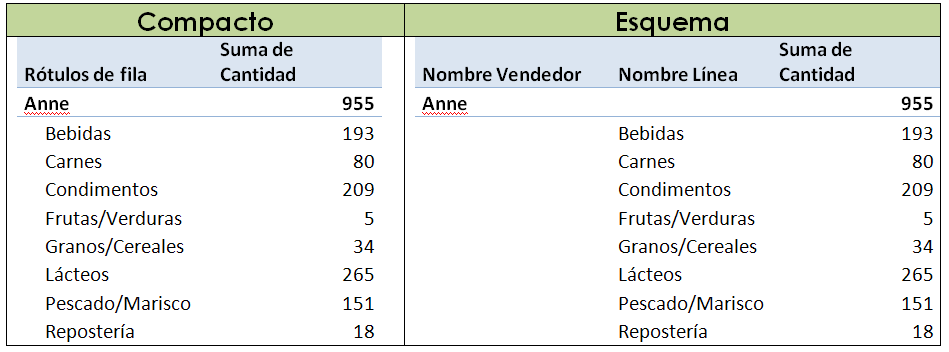
Esta opción solo es posible sólo si se  tiene aplicado el formato en diseño de informe tipo esquema o compacto. Ver etiqueta Diseño de Informe.


Etiqueta 2


“Diseño de informes”


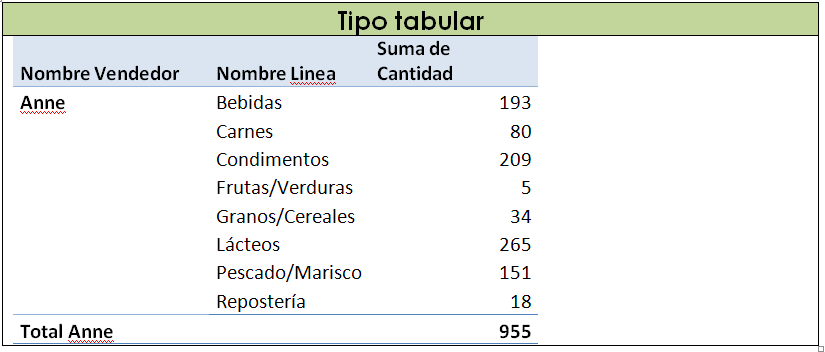
Esta  opción permite visualizar el informe de 3 formas diferentes: Compacta, Esquema y Tabular


Etiqueta 3

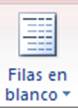
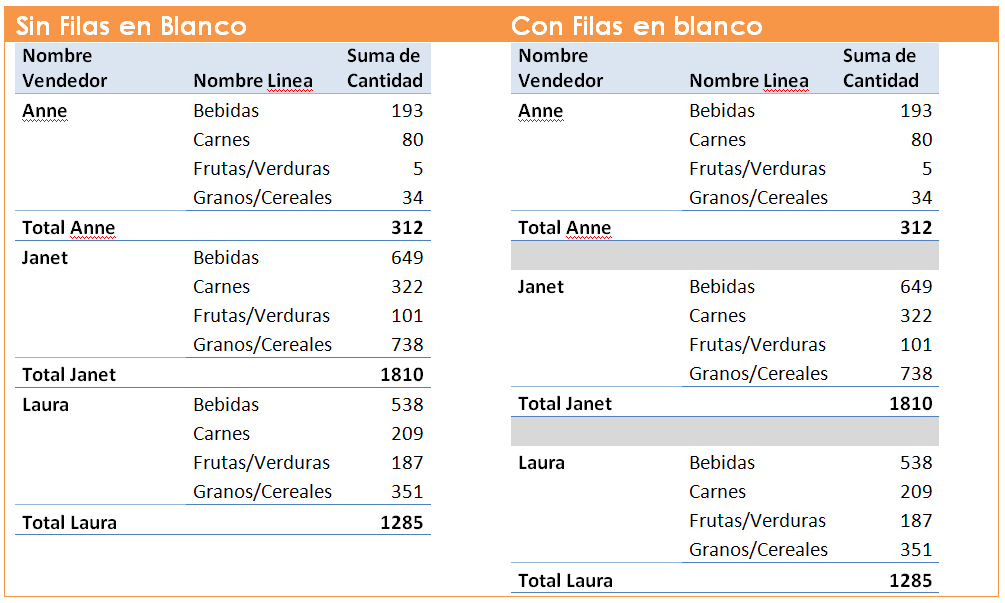
“Filas en blanco”


Es  esta etiqueta podemos agregar o eliminar una celda en blanco antes del  siguiente elemento.


Etiqueta 4

“Opciones de estilo de la tabla dinámica”

En esta lista de opciones, Excel permite agregar un toque más personalizado y agradable
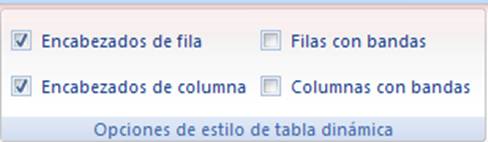

  • Si activa la casilla de verificación de encabezados de filas, el título de fila tendrá formato negrita
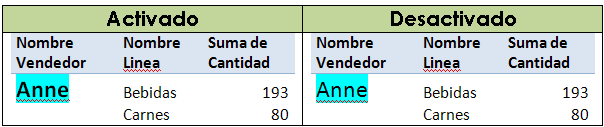


  • Si activa la casilla de verificación de encabezados de columnas, éste agregará un color predeterminado a sus encabezados


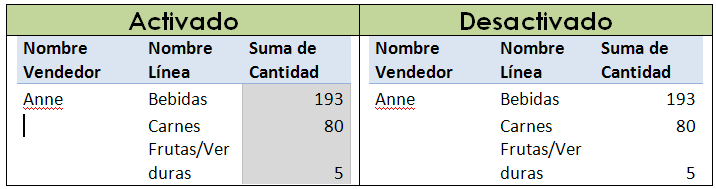
  • Si activa  la casilla de verificación filas con bandas, éste agregará unos rellenos predeterminados a cada una de las líneas de forma intercalada.


  • Si activa  la casilla de verificación columnas con bandas, éste agregará un relleno predeterminado a la columna de valores.

Etiqueta 5

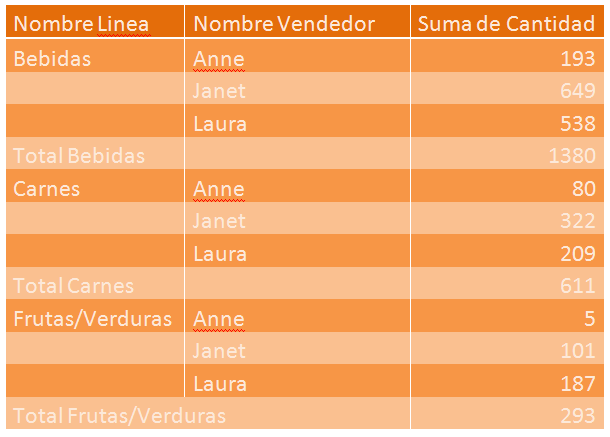
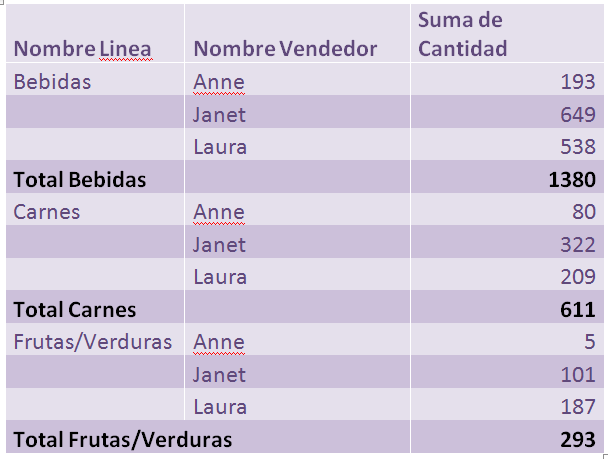
“Estilos de tabla dinámica”
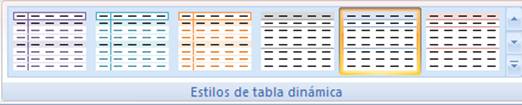


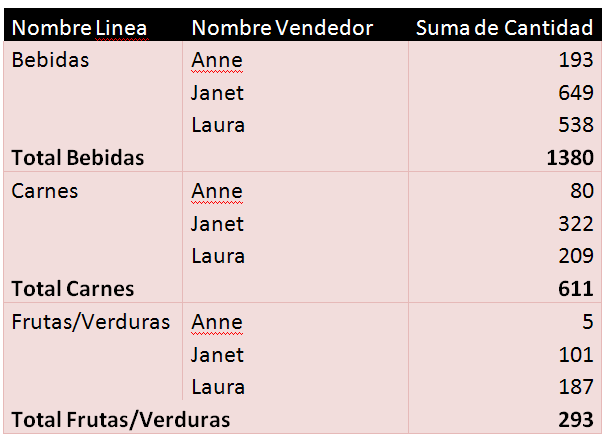
Para finalizar estas opciones tenemos los estilos de tablas dinámicas:  Permiten personalizar y agregar un  estilo más presentable a su tabla. Basta con seleccionar el diseño.


En el siguiente enlace encontrará el Capítulo 1 y el Capítulo 2

Descargue el archivo de Excel de muestra desde el siguiente botón:


Si te gustó, suscríbete al Feed RSS de Ideas de Excel y recibe nuestras actualizaciones

Leer más »

miércoles, 28 de octubre de 2009

Tablas Dinámicas | Capitulo 2


Para esta ocasión, veremos una utilidad de la tabla dinámica: Buscar el porcentaje que representa un valor sobre un valor total.

Seguiremos  trabajando con nuestro archivo del Capitulo 1. Descárguelo aquí:


Es decir, para nuestro informe dinámico donde tenemos en el campo de fila la lista de las líneas y en campo de valor la cantidad vendida, vamos a hallar el  porcentaje que representa esta venta frente al valor total.

CARACTERISTICAS DEL CAMPO DATO  DE LA TABLA DINAMICA

Etiqueta "Campo Activo"


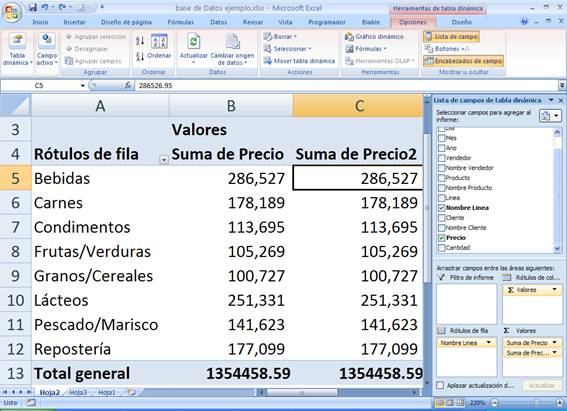
Con el archivo que acaba de descargar, realice una tabla dinámica llevando a los campos de fila, el campo "Nombre línea" y el campo "precio" al área Valor dos veces


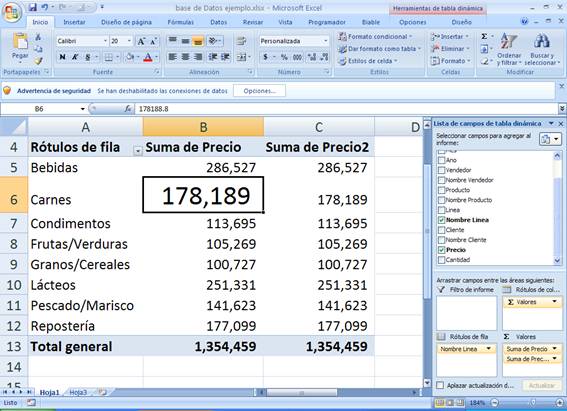
  •  Ubíquese en cualquier celda del campo de Valor, ejemplo "B6"


  •  Haga clic a la pestaña de la pestaña "Opciones"
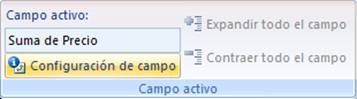
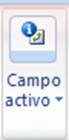
  •  Haga clic en la etiqueta “Campo Activo” 


  • Haga clic a la opción "Configuración de Campo"

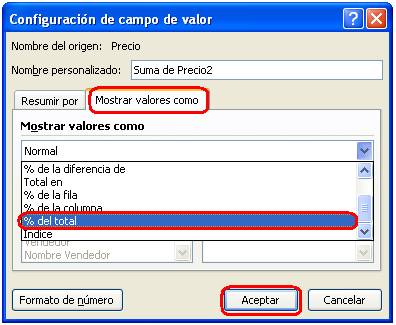
  • Haga clic a la pestaña “Mostrar valores como”
  • Seleccione la opción mostrar valores como: “% del total”
  • Haga clic en Aceptar


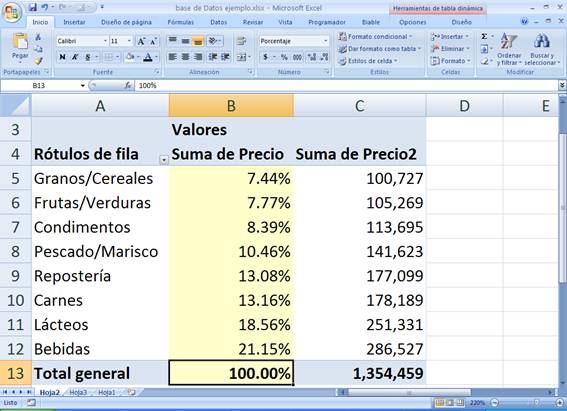
  • Podrá verificar que el campo Precio cambiara por el % que representa ese valor sobre las ventas  totales. 
  • Para una mejor presentación ordene por valor descendente.


Si te gustó, suscríbete al Feed RSS de Ideas de Excel y recibe nuestras actualizaciones
Leer más »

martes, 20 de octubre de 2009

Tablas Dinámicas | Capitulo 1


A partir de hoy, estaremos publicando una serie continua de posts referentes a las tablas dinámicas.  Éste será nuestro primer capítulo. Si tiene dudas, déjenos un comentario.

DEFINICION:  Las tablas dinámicas permiten realizar un resumen de datos agrupados, que puntualizan en forma concreta datos de una información. Es decir con una Tabla Dinámica se pueden hacer resúmenes de una base de datos, utilizándose para promediar, o totalizar datos.

Invoque el asistente de Tablas Dinámicas.

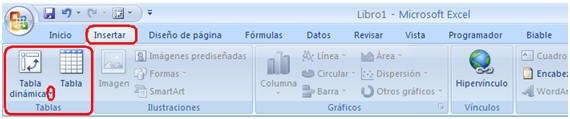
1. Haga clic en la pestaña Insertar

2. Ubique la etiqueta Tabla

3. Haga clic en la opción Tablas Dinámicas


DEFINICION | Base de datos: Una base de datos es un conjunto de información estructurada en registros y almacenada en un soporte electrónico legible desde un ordenador.
Cada registro constituye una unidad autónoma de información que puede estar a su vez estructurada en diferentes campos o tipos de datos que se recogen en dicha base de datos.

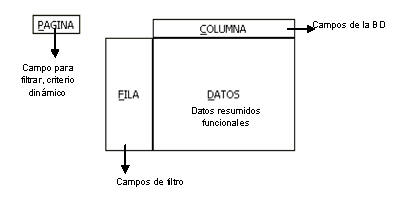
COMPONENTES DE UNA TABLA DINÁMICA

Una tabla dinámica contiene DIMENSIONES, que corresponden a los campos pertenecientes a la BD, cada uno de los cuales resume múltiples filas de información de los datos originales. A su vez, resume los datos utilizando las funciones matemáticas que se especifiquen como SUMA, CUENTA, PROMEDIO, etc. Se podrían incluir automáticamente subtotales y totales generales o utilizar sus propias fórmulas agregando campos y elementos calculados.


PASOS PARA CREAR UNA TABLA DINÁMICA

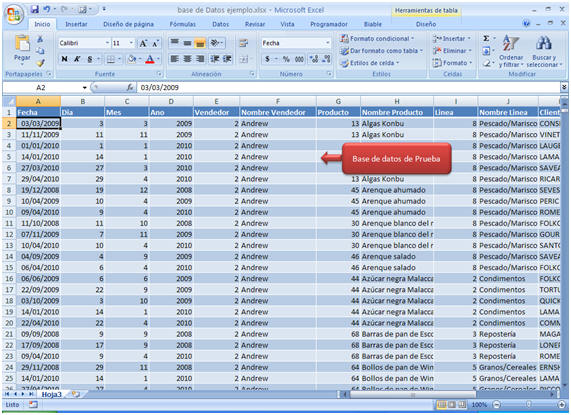
Para crear una tabla dinámica debemos partir de una base de datos bien sea en un programa de almacenamiento de Información como Access, SQL entre otros; o bien sea de un listado en Excel, para nuestro ejemplo utilizaremos un listado con datos ficticio de un sistema de Facturación (este listado guárdelo en su equipo, nos servirá para los siguientes capítulos.)

Descárguelo desde el siguiente botón


Ubíquese en un lugar de la base de datos.


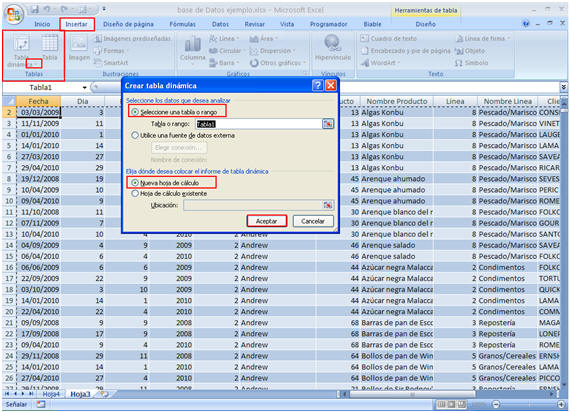
Invoque el asistente de Tablas Dinámicas

1. Haga clic en la pestaña Insertar

2. Ubique la etiqueta Tablas.

3. Haga clic en la opción Tablas Dinámicas

4. Automáticamente Excel selecciona el rango de datos

5. Clic en Aceptar


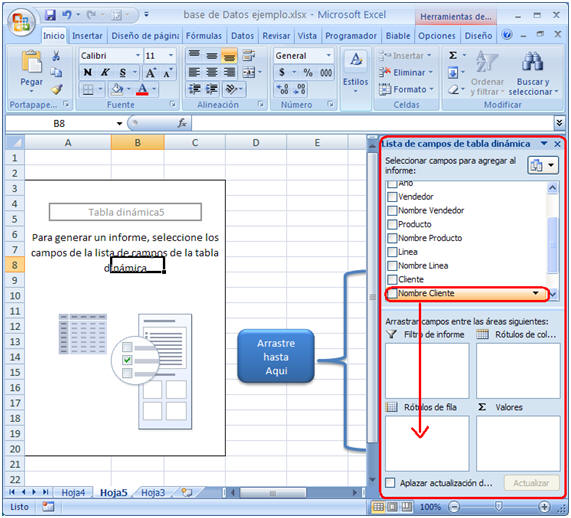
Aparecerá en una hoja diferente,  la tabla dinámica lista para que usted inicie el proceso de consulta dinámica. Para ello arrastre cada uno de los datos que desea analizar y suelte el dato solo en el campo deseado. Para nuestro ejemplo analicemos las líneas de productos que más se vendieron por cantidad.
Para ello haga lo siguiente.

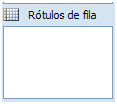
1. Ubique en la lista de campos de la tabla dinámica, el campo "Nombre Línea", arrástrelo hasta el área rótulos de fila.


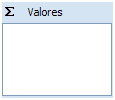
2. Ubique en la lista de campos de la tabla dinámica, el campo cantidad y arrástrelo hasta el área rótulos de valores


Verá como ya tiene un informe rápido y dinámico.

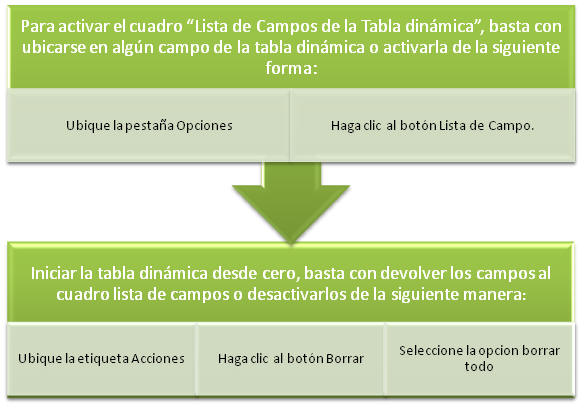
Adicionalmente Excel agrega un pestaña nueva “Herramientas de Tabla dinámica” y ésta a su vez agrega dos pestañas más: “Opciones” y “Diseño” que permiten la administración, configuración y personalización de las tablas dinámicas


NOTA


Si te gustó, suscríbete al Feed RSS de Ideas de Excel y recibe nuestras actualizaciones
Leer más »

miércoles, 14 de octubre de 2009

Gráficos intercambiables en una misma hoja


Para esta ocasión, veremos varias funciones avanzadas.

Digitaremos en una hoja unos datos para generar un gráfico pero que a su vez este tenga la posibilidad de seleccionar el tipo de gráfico.

1. Abra un libro nuevo en Excel.

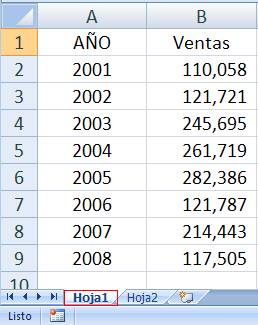
2. Cree una lista con los siguientes datos:


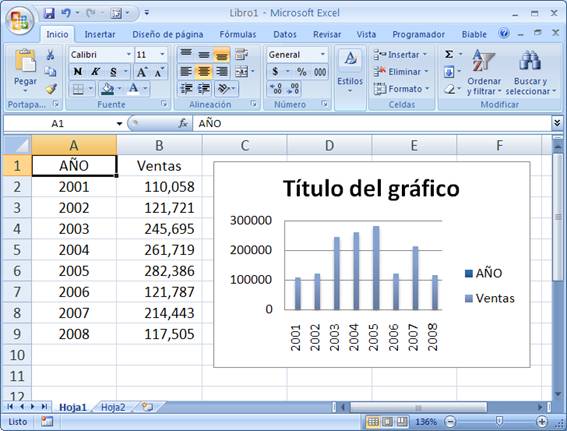
3. Cree el primer gráfico de tipo Columnas Agrupadas.


4. Seleccione el gráfico y córtelo (CTRL + X)

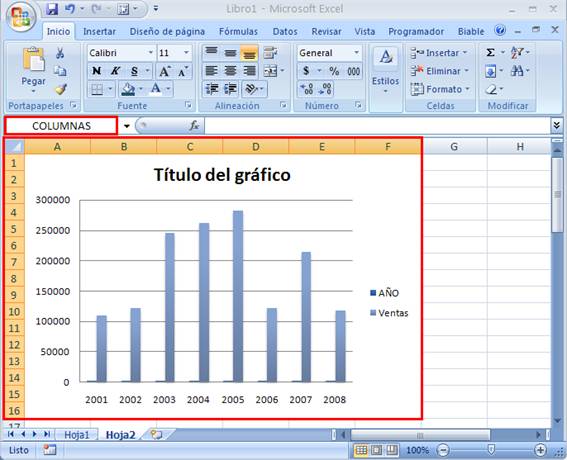
5. Péguelo en la Hoja2 (CTRL + V). Asegúrese que el área del gráfico coincida exactamente con un rango de celdas, para este caso A1:F16.

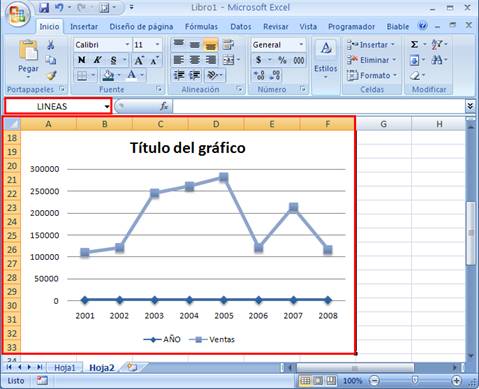
6. Copie el gráfico y péguelo en otro rango de la Hoja2, por ejemplo A18:F33.

7. Repita el mismo procedimiento

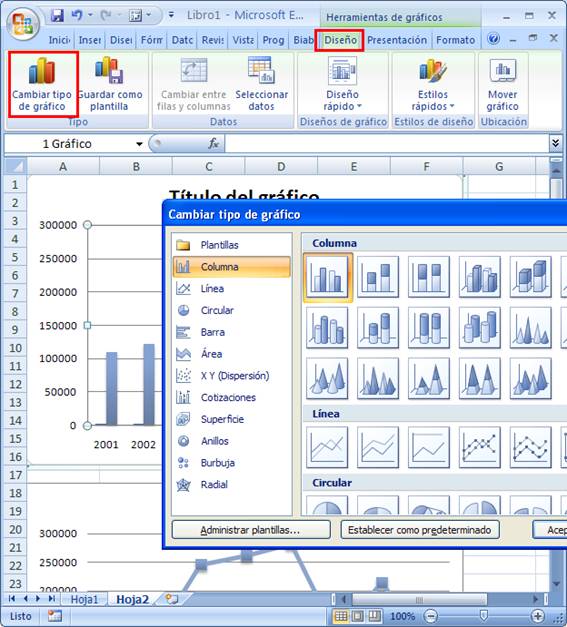
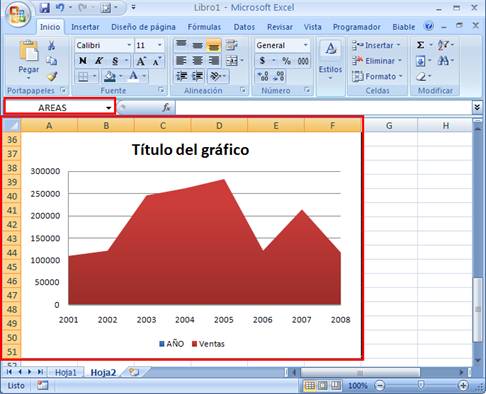
NOTA: En la Hoja2 debe tener 3 gráficos, Por favor cambie el estilo de gráficos: El primero en columnas, el segundo en líneas y el tercero en áreas. Para cambiar el tipo de gráfico: Haga clic en el gráfico y haga clic en cambiar tipo de gráfico


8. Cree un rango para cada una de las áreas de los gráficos así:

Columnas = Hoja2!$A$1:$F$16
Líneas = Hoja2!$A$18:$F$33
Area = Hoja2!$A$35:$F$50


9. En la Hoja2 cree una lista en el rango I1:I3 escribiendo en cada celda: Columnas, Lineas, Areas. Esta lista nos servirá más adelante para crear la lista desplegable.

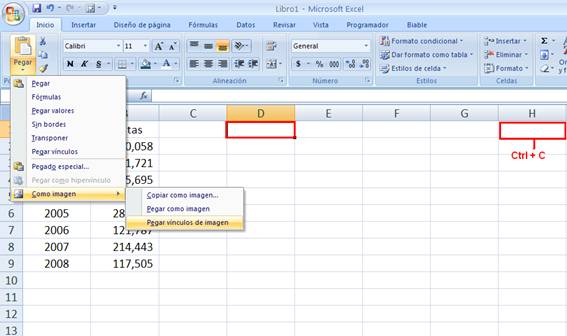
10. Haga clic en la Hoja1, ubíquese en la celda H1  y cópiela (Ctrl+C). Ahora ubíquese en la celda D1 y presione la tecla MAYUSCULA, haga clic en la Ficha "Inicio", despliegue la opción "Pegar" - "Pegar como Imagen" y posteriormente seleccione la opción "Pegar vínculos de imagen"


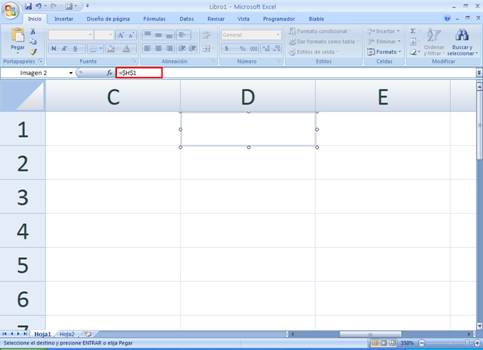
11. Aparecerá una imagen vacía y en la barra de fórmulas verá la referencia a la celda que hemos copiado ($H$1)


12. Reemplace $H$1 en la barra de las fórmulas por el nombre Columnas que había creado sobre el rango que contiene ese tipo de gráfico en la Hoja2. 

Note que el gráfico de columnas aparece en la Hoja1. Si cambia la referencia Columnas a Líneas, verá aparecer el gráfico tipo Líneas.


Ahora vamos a incluir un método para elegir el tipo de gráfico de una lista desplegable.

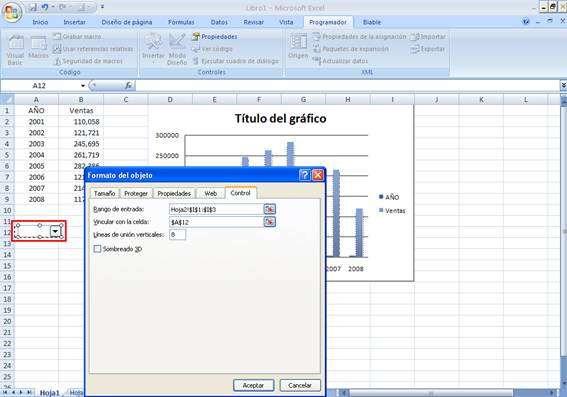
13. Cree una lista desplegable usando el control  "Cuadro combinado" de la Ficha "Programador" (no controles ActiveX).

14. Dibuje el control y ubíquese sobre la celda  A12.

El rango de entrada es de la Hoja2 I1:I3

Vincule con la celda A12.


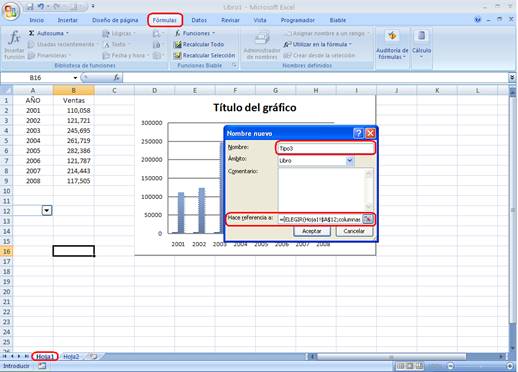
15. Cree el nombre "Tipo3" que contenga la siguiente fórmula:
=ELEGIR(Hoja1!$A$12;Columnas;Líneas;Areas)


16. Seleccione la celda D1 y en la barra de Fórmulas escriba =Tipo3

A partir de este momento el tipo de gráfico cambiará de acuerdo a la selección que usted haga en la lista desplegable

Puede descargar el archivo del ejercicio en este link (archivo comprimido)


Si te gustó, suscríbete al Feed RSS de Ideas de Excel y recibe nuestras actualizaciones
Leer más »

Acerca de nosotros

Este blog ha sido diseñado con el fin de compartir el conocimiento en Excel mediante tips, ayudas, consejos, utilidades donde usted pueda mantener un mejor rendimiento a la hora de trabajar con hojas de cálculo

  © Blogger template 'External' by Ourblogtemplates.com 2008

Back to TOP